Программистам
Инструкции по настройке сайта для работы в Converzilla
- Интеграция с Push-уведомлениями
- Скрытие блоков сайта в приложении (Через стили)
- Настройка звука для push-уведомлений
- Интеграция с Converzilla
- Установка и настройка киоск-приложения через USB и ADB
Интеграция с Push-уведомлениями
После запуска приложения, UserID из OneSignal будет автоматически передаваться на страницы сайта при загрузке через COOKIE. Вы можете перехватить этот UserID на стороне сайта и связать его с текущим пользователем.
Используя этот UserID, вы можете отправлять персональные push-уведомления вашим клиентам.
Пример получения UserID на PHP:
if(!isset($_COOKIE['ONESIGNAL_USER_ID'])) {
    $userID = $_COOKIE['ONESIGNAL_USER_ID'];
}
Стоит учесть что ONESIGNAL_USER_ID может появиться не сразу а например через 10-30 секунд после начала использования приложения при самом первом запуске.
https://documentation.onesignal.com/reference/push-notification
$fields = array(
        'app_id' => 'ВАШ app_id',
        'include_player_ids' => ["ONESIGNAL_USER_ID"]
        'contents' =>  ["en" => "My Push"],
        'headings' => ["en" => "Hi!"],
        'data' => [
					'url'=>"https://site.com/my/link"
					],
    );

    $ch = curl_init();
    curl_setopt($ch, CURLOPT_URL, "https://api.onesignal.com/notifications");
    curl_setopt($ch, CURLOPT_HTTPHEADER, array(
        'Content-Type: application/json; charset=utf-8',
        'Authorization: Basic XXXXXXXXX',
    ));
    curl_setopt($ch, CURLOPT_RETURNTRANSFER, true);
    curl_setopt($ch, CURLOPT_HEADER, false);
    curl_setopt($ch, CURLOPT_POST, true);
    curl_setopt($ch, CURLOPT_POSTFIELDS, json_encode($fields));
    curl_setopt($ch, CURLOPT_SSL_VERIFYPEER, false);
    curl_exec($ch);
    curl_close($ch);
Пример получения UserID в JS:
if(window.userId){
  console.log("USER ID", window.userId);
}
Аналогично userId может появиться не сразу, поэтому можно использовать функцию попытки получения userId, пока он не станет доступным:
function getUserId(callback){

let tryGetUserIdInterval = setInterval(()=>{

  if(window.userId){
  callback(window.userId);
  clearInterval(tryGetUserIdInterval);
  }

},3000);
}

getUserId((userId)=>{

    console.log("userId", userId);
})
Навигация через Push-уведомления
Если вы хотите, чтобы при нажатии на push-уведомление пользователь не только перешел в приложение, но и был направлен на одну из страниц сайта, передайте параметр url в параметре data запроса.
Если в приложении только 1 язык для уведомлений, например только русский, то используйте ключ en, так как он является ключом по умолчанию.
Пример на PHP:
⚠️ Следует учесть, что если ссылка будет не с вашего сайта, то она откроется в браузере.
Отправка через теги
Вы можете отправлять push-уведомления не только по UserID, но и по тегу, который вы установите для пользователя. Это удобно, если вы хотите связать пользователя с его уникальным идентификатором, например email или phone.
Например, при авторизации на сайте вы можете установить тег email или phone для пользователя, а затем использовать его для отправки push-сообщений через OneSignal API.
Пример отправки уведомления по тегу (на PHP с использованием curl):
https://documentation.onesignal.com/reference/push-notification
$fields = [
    'app_id' => 'ВАШ_APP_ID',
    'filters' => [
        ["field" => "tag", "key" => "email", "relation" => "=", "value" => "user@example.com"]
    ],
    'contents' =>  ["en" => "My Push"],
        'headings' => ["en" => "Hi!"],
];

$ch = curl_init();
curl_setopt($ch, CURLOPT_URL, "https://api.onesignal.com/notifications");
curl_setopt($ch, CURLOPT_HTTPHEADER, [
    'Content-Type: application/json',
    'Authorization: Basic ВАШ_REST_API_KEY'
]);
curl_setopt($ch, CURLOPT_RETURNTRANSFER, true);
curl_setopt($ch, CURLOPT_POST, true);
curl_setopt($ch, CURLOPT_POSTFIELDS, json_encode($fields));

$response = curl_exec($ch);
curl_close($ch);

echo $response;
Скрытие блоков сайта в приложении (Через стили)
При конвертации вашего сайта в мобильное приложение с помощью сервиса Converzilla, в содержимое сайта автоматически добавляются определенные стили и классы. Эти изменения предназначены для оптимизации отображения вашего сайта в мобильном приложении.
Автоматическое добавление стилей
При конвертации вашего сайта в мобильное приложение с помощью Converzilla, в содержимое сайта добавляются следующие CSS классы:
1. .converzilla-hide: Этот класс скрывает элементы, устанавливая их свойство display в значение `none`:
.converzilla-hide {
       display: none !important;
 }
2. .converzilla-show: Этот класс отображает элементы, устанавливая их свойство display в значение `block`:
.converzilla-show {
       display: block !important;
   }
Кроме того, в тег `<body>` добавляется класс `converzilla`, который позволяет вам вносить изменения в стили сайта, чтобы он отображался по-другому в мобильном приложении.
Пример использования
Для изменения стилей элементов вашего сайта, когда он отображается в мобильном приложении, вы можете использовать класс `converzilla`, добавленный к тегу `<body>`. Например:
body.converzilla .your-element {
    background-color: #f0f0f0;
    color: #333;
}
Этот пример изменит фон и цвет текста элемента с классом `your-element` только при отображении в мобильном приложении.
Тестирование
Чтобы протестировать изменения в отображении вашего сайта при конвертации его в мобильное приложение с помощью Converzilla, вы можете использовать следующий JavaScript код. Этот код добавит необходимые стили и класс converzilla к тегу <body> на вашем сайте.
(function() {
    // Функция для добавления стилей
    function addConverzillaStyles() {
        var styleElement = document.createElement('style');
        styleElement.type = 'text/css';
        styleElement.innerHTML = `
            .converzilla-hide {
                display: none !important;
            }
            .converzilla-show {
                display: block !important;
            }
        `;
        document.head.appendChild(styleElement);
    }

    // Функция для добавления класса к body
    function addConverzillaClass() {
        document.body.classList.add('converzilla');
    }

    // Проверка, если документ уже загружен
    if (document.readyState === 'complete' || document.readyState === 'interactive') {
        addConverzillaStyles();
        addConverzillaClass();
    } else {
        // Если документ еще не загружен, добавляем слушатель события DOMContentLoaded
        document.addEventListener('DOMContentLoaded', function() {
            addConverzillaStyles();
            addConverzillaClass();
        });
    }
})();
Инструкции по использованию
• Откройте ваш сайт в браузере.
• Откройте инструменты разработчика (обычно это F12 или Ctrl+Shift+I).
• Перейдите на вкладку “Консоль”.
• Вставьте код выше в консоль и нажмите Enter.
Полезные советы
- Используйте специфичность: Убедитесь, что ваши стили достаточно специфичны, чтобы переопределить существующие стили на сайте.
- Тестируйте изменения: Всегда проверяйте, как ваш сайт выглядит в мобильном приложении, чтобы убедиться, что все стили применяются корректно.
Конвертация сайта в мобильное приложение с помощью Converzilla предоставляет мощные инструменты для управления отображением вашего сайта. Используя предоставленные классы и стили, вы можете легко адаптировать внешний вид вашего сайта для оптимального взаимодействия пользователей в мобильном приложении.
Настройка звука для push-уведомлений
Подготовка файлов
Вот основные из них:
Для обновления (добавления) или замены звуковых файлов требуется полное обновление приложения в магазинах приложений.
Настройка в OneSignal
Android
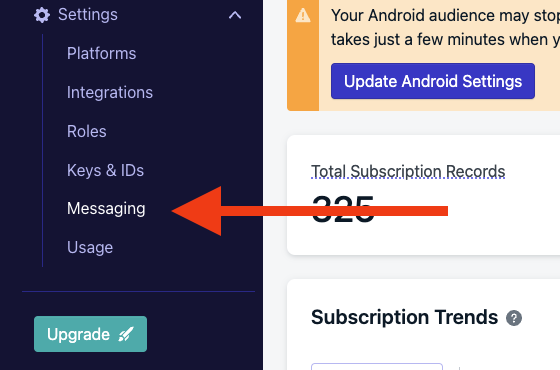
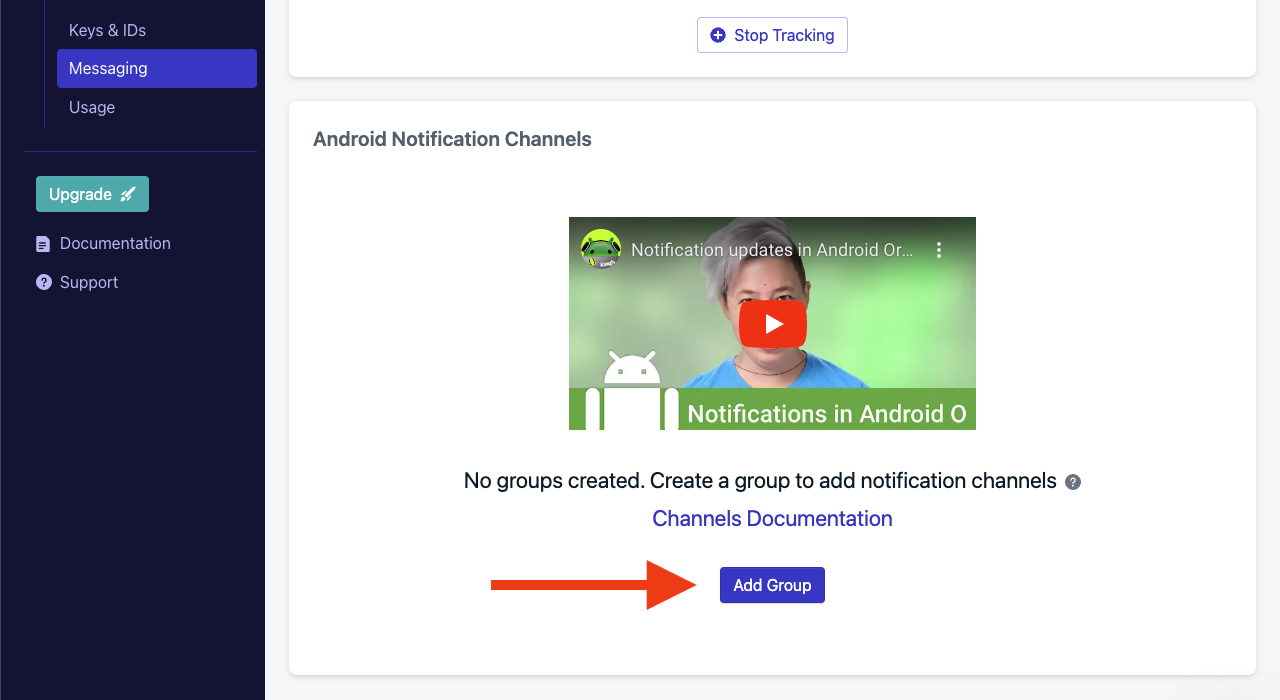
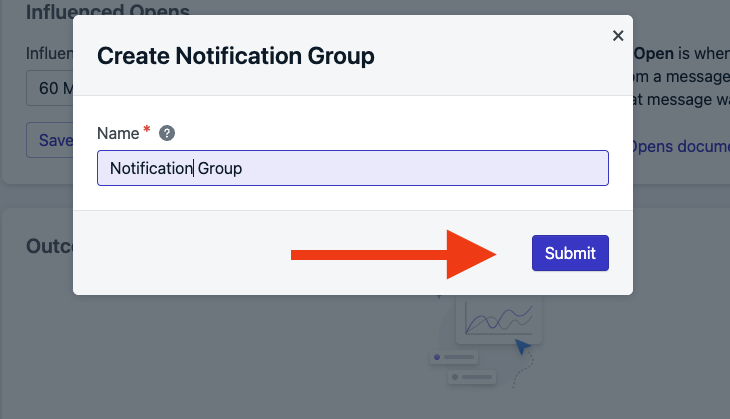
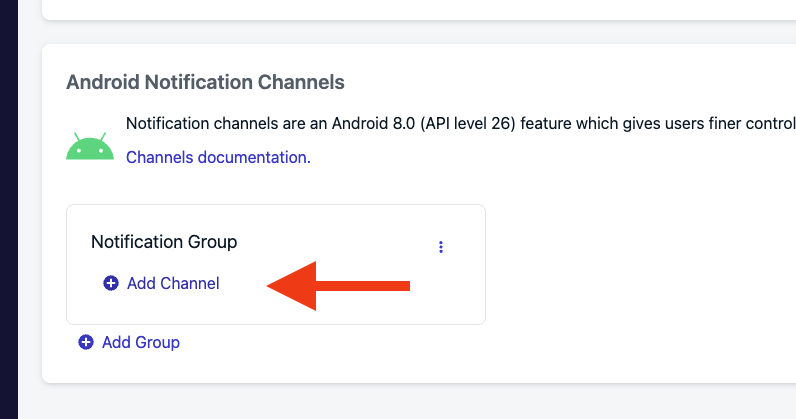
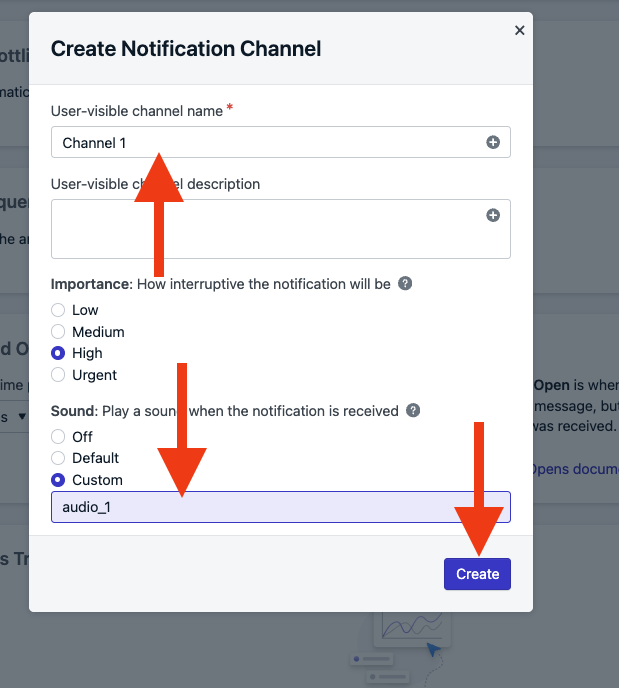
В Android 8+ были введены категории уведомлений, которые необходимо настроить для кастомизации звуков уведомлений. OneSignal будет использовать звук, установленный в канале уведомлений для всех версий Android.
В личном кабинете откройте приложения для которого выполняете настройку.
 |
 |
 |
 |
 |
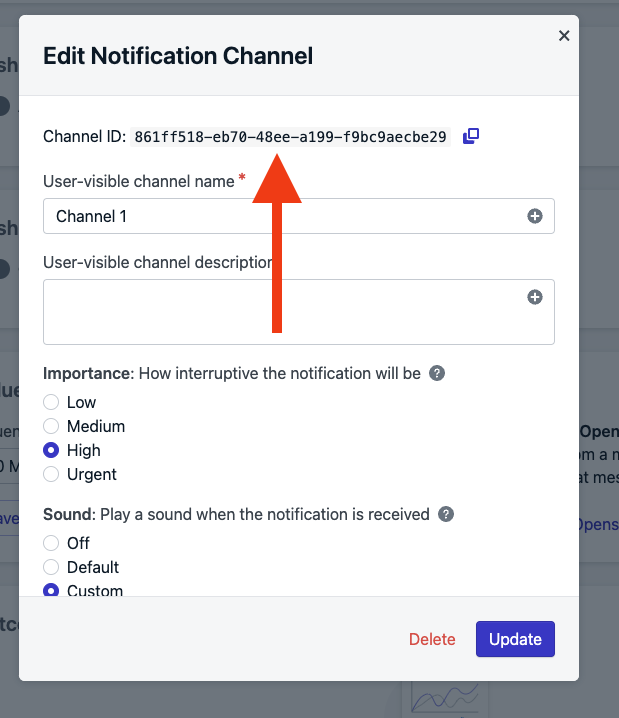 |
| Не добавляйте расширение файла при указании звукового ресурса. Например, `audio_1`, а не audio_1.mp3 | Нажмите на созданный канал, чтобы увидеть уникальный ID канала. |
При отправке push-сообщений используйте свойство `android_channel_id` API для создания уведомления. Звук, установленный в категории, будет работать для всех версий Android.
iOS
Используйте свойство ios_sound в API Create Notification, добавляйте расширение файла при указании звукового ресурса, например audio_1.wav
Интеграция с Converzilla
Чтобы ваша платформа сайтов мог корректно взаимодействовать с мобильным приложением Converzilla через WebView, необходимо внести следующие изменения:
Добавьте стили для управления отображением элементов
Эти стили позволяют платформе Converzilla показывать или скрывать нужные элементы сайта из приложения:
/* Скрывает элемент */
.converzilla-hide {
    display: none !important;
}

/* Показывает элемент */
.converzilla-show {
    display: block !important;
}
Добавьте эти стили в основной CSS сайта.
Добавьте вызов передачи пользовательского идентификатора для пуш-уведомлений (OneSignal)
После загрузки страницы нужно передать в приложение уникальный идентификатор пользователя (login, phone, либо другой ключ).
Пример на чистом JavaScript:
<script>
document.addEventListener("DOMContentLoaded", function () {
    try {
        var login = getCurrentUserLogin(); // Получите логин пользователя с вашего сайта любым доступным способом
        if (login && typeof window.oneSignalSendTag === 'function') {
            window.oneSignalSendTag('login', login);
        }
    } catch (e) {
        console.error('Ошибка при отправке oneSignalSendTag:', e);
    }
});

// Эта функция — пример, замените её на свой код получения логина/номера телефона
function getCurrentUserLogin() {
    // Например:
    // return document.querySelector('input[name="login"]').value;
    return 'example_login_123';
}
</script>
🔑 Пояснения:
-
Метод window.oneSignalSendTag(key, value) отправляет уникальный идентификатор пользователя в приложение Converzilla для настройки пуш-уведомлений.
-
Ключ (login, phone, и др.) и значение определяются разработчиком сайта.
-
Вызов должен быть после загрузки страницы и (желательно) после того, как пользователь залогинился.
⚙️ Где вызывать?
Можно вызвать:
-
На странице входа (login)
-
На странице профиля (если там есть логин/номер телефона)
-
На любой другой странице, где доступен уникальный пользовательский идентификатор.
Установка и настройка киоск-приложения через USB и ADB
Что понадобится
-
💻 Компьютер с Windows или Mac
-
🔌 USB-кабель
-
📱 Android-планшет (желательно новый или сброшенный до заводских настроек)
-
📦 Файл .apk,
- 🔢 ID приложения вида ru.site.app (обязательно в командах ниже замените на свой, в примере будет использован ru.site.app)
1. Подготовка планшета
Если устройство не сброшено — сделайте сброс:
⚠️ Важно: установить приложение в киоск-режиме можно только на “чистое” устройство.
Как сбросить:
-
Откройте Настройки → Система → Сброс / Восстановление → Сброс до заводских настроек
-
Подтвердите сброс. Планшет перезагрузится.
2. Включите «режим разработчика» и отладку по USB
-
Откройте Настройки → О телефоне / Об устройстве
-
Найдите пункт Номер сборки (Build number)
-
Нажмите по нему 7 раз, пока не появится сообщение: «Вы стали разработчиком»
-
Назад → Зайдите в Система → Для разработчиков (Developer options)
-
Включите Отладку по USB (USB Debugging)
3. Установите ADB (на компьютере)
▶️ Вариант A: Для Windows
-
Скачайте ADB Platform Tools:
-
Распакуйте архив в удобную папку, например: C:\adb
▶️ Вариант B: Для macOS
-
Откройте Терминал
-
Установите ADB через Homebrew (если он установлен):
brew install android-platform-toolsИли скачайте вручную:
https://developer.android.com/tools/releases/platform-tools
4. Подключите планшет к компьютеру через USB
-
Разрешите отладку по USB на планшете, если появится запрос.
5. Установите приложение
Перетащите .apk в папку с ADB. Например C:\adb
Затем в консоле:
▶️ Windows:
cd C:\adb
adb install -r app-release.apk
▶️ Mac:
cd ~/Downloads/platform-tools
./adb install -r app-release.apk
✅ Должно появиться: Success
6. Назначьте приложение как Device Owner (админ устройства)
⚠️ Делается один раз, и только на сброшенном устройстве.
adb shell dpm set-device-owner ru.site.app/.MyDeviceAdminReceiverru.site.app замените на ваш ID приложения!
✅ Если всё ок, появится сообщение: Success: Device owner set to package ru.lolapizza.kso
7. Перезагрузите планшет
adb rebootПосле включения:
-
Приложение автоматически запустится
-
Нельзя выйти из него
-
Все кнопки и меню будут заблокированы
-
Работает Kiosk Mode
✅ ГОТОВО!
Как выйти из режима киоска (для администратора)
Только при необходимости, с компьютера:
adb shell am stop-user 0
adb shell dpm remove-active-admin ru.site.app/.MyDeviceAdminReceiver
ru.site.app замените на ваш ID приложения!
После этого можно удалить приложение вручную.
Как обновить приложение
Если планшет подключён к компьютеру, и у вас есть .apk новой версии:
-
Подключите планшет к компьютеру по USB
-
Убедитесь, что включена отладка по USB
-
Поместите app-release.apk в ту же папку, где adb.exe
-
Откройте терминал / командную строку
-
Выполните:
adb install -r app-release.apk